OBS-Streaming-Setup für Clans 2026 — Vom ersten Stream bis zur sauberen Übertragung
Drei Mitglieder haben uns diesen Monat gefragt, wie sie ihren ersten Stream sauber aufsetzen, ohne stundenlang in Foren nach der richtigen Bitrate zu suchen. Hier sind die OBS-Einstellungen, die wir im Durchblick Clan selbst nutzen, ohne Rätselraten.
Warum OBS und keine andere Software
OBS Studio ist kostenlos, quelloffen und läuft auf Windows, macOS und Linux. Das unterscheidet es von proprietären Alternativen, die entweder Geld kosten oder nur auf einer Plattform laufen. Für einen Clan mit gemischter Hardware ist das der entscheidende Punkt: Jedes Mitglied kann dieselbe Software nutzen, unabhängig vom Betriebssystem.
Der zweite Grund ist die Plugin-Community. Für OBS existieren fertige Overlays, Szenen-Wechsler und Automatisierungen, die kommerzielle Tools oft gar nicht oder nur gegen Aufpreis anbieten.
Grundinstallation und erste Szene
Nach der Installation von obsproject.com fragt der Auto-Konfigurations-Assistent nach Zweck (Streaming oder Aufnahme) und Hardware. Für die meisten Clan-Mitglieder reicht die automatische Konfiguration als Startpunkt — sie muss danach noch manuell verfeinert werden. Bei unserem ersten gemeinsamen Stream-Abend hatte fast jeder die Auto-Konfiguration einfach so übernommen, ohne die Bitrate danach anzupassen — das Ergebnis waren drei parallele Streams, die sich gegenseitig die Upload-Bandbreite im selben Haushalt wegnahmen.
Eine Basis-Szene für Gaming-Streams braucht in der Regel:
- Spielaufnahme-Quelle (Game Capture oder Display Capture, je nach Spiel)
- Webcam (Video Capture Device), meist unten rechts oder links platziert
- Mikrofon-Audio-Quelle (separat vom Desktop-Audio)
- Desktop-Audio für Spielsound und Voice-Chat-Ausgabe
- Optional: Browser-Quelle für Chat-Overlay oder Alerts
Wichtig: Game Capture ist performanter als Display Capture, funktioniert aber nicht mit jedem Anti-Cheat-System. Bei Unsicherheit erst mit Display Capture testen, dann auf Game Capture wechseln, wenn stabil. Wer zusätzlich das Mikrofon sauber einpegeln will, findet Hintergrund in unserem TeamSpeak Soundboard & Voice-Pack — dieselben Grundregeln für Pegel und Rauschabstand gelten auch beim Streaming-Mikrofon.
Encoder-Wahl: x264 oder NVENC
Die Encoder-Entscheidung bestimmt maßgeblich, wie stark der Stream die restliche Systemleistung belastet.
x264 (Software-Encoding): Nutzt die CPU. Bessere Bildqualität bei gleicher Bitrate, aber spürbare Leistungseinbußen im Spiel selbst — besonders bei CPU-lastigen Titeln. Sinnvoll nur mit sehr starker CPU und Puffer-Reserven.
NVENC (Hardware-Encoding auf Nvidia-GPUs): Nutzt einen dedizierten Chip auf der Grafikkarte. Praktisch nutzbar ab der GTX-900-Serie, deutlich verbesserte Encoder-Qualität ab RTX 20. Kaum messbarer Einfluss auf die Framerate im Spiel, dafür minimal geringere Bildqualität bei identischer Bitrate. Für die meisten Clan-Mitglieder mit Nvidia-Karte die richtige Wahl.
AMF (AMD) und QuickSync (Intel) funktionieren nach demselben Prinzip wie NVENC, mit teils unterschiedlicher Qualität je nach Treiberversion. Wer eine AMD- oder Intel-GPU nutzt, sollte den aktuellen Grafiktreiber vor dem ersten Stream aktualisieren — ältere Treiberversionen liefern spürbar schlechtere Encoder-Ergebnisse.
Bitrate und Auflösung richtig einstellen
Die Bitrate hängt direkt von der Upload-Geschwindigkeit der eigenen Internetleitung ab. Faustregel: Die Streaming-Bitrate sollte maximal 50–60 % der verfügbaren Upload-Bandbreite belegen, damit Pufferungen und Verbindungsschwankungen nicht sofort zu Rucklern führen.
| Zielauflösung | Framerate | Empfohlene Bitrate |
|---|---|---|
| 1080p | 60 fps | 6000–9000 kbps |
| 1080p | 30 fps | 4500–6000 kbps |
| 720p | 60 fps | 3500–5000 kbps |
| 720p | 30 fps | 2500–4000 kbps |
Wer eine Upload-Geschwindigkeit unter 10 Mbit/s hat, sollte bei 720p bleiben statt bei niedriger Bitrate auf 1080p zu bestehen — ein sauberes 720p-Bild wirkt professioneller als ein verpixeltes 1080p-Bild.
Die Keyframe-Intervall-Einstellung sollte auf 2 Sekunden stehen, weil das der von den meisten Streaming-Plattformen erwartete Standard ist. Abweichende Werte können zu Transkodierungsproblemen auf Plattformseite führen.
Audio-Routing ohne Chaos
Der häufigste Anfängerfehler: Ein einzelner Audio-Track für alles, wodurch Voice-Chat-Gespräche mit Teamkollegen im Stream landen, obwohl das nicht gewollt ist.
Die saubere Lösung nutzt mehrere Audio-Tracks:
- Track 1 (für die Aufnahme, falls parallel aufgezeichnet wird): Alles inklusive Voice-Chat.
- Track 2 (für den Live-Stream): Nur Mikrofon und Desktop-Audio, ohne Team-Voice-Chat.
Dazu in den erweiterten Audio-Eigenschaften jeder Quelle festlegen, welcher Track sie bespielt. Wer TeamSpeak oder Discord nutzt, routet dessen Audioausgabe über ein virtuelles Audiogerät (z. B. VoiceMeeter unter Windows) und weist es gezielt Track 1 zu, nicht Track 2. Unser Vergleich Discord vs. TeamSpeak 3 erklärt, welches Tool für welche Situation im Clan-Alltag passt.
Ein zweiter häufiger Fehler ist fehlende Rauschunterdrückung. Der Noise Suppression-Filter (RNNoise) auf der Mikrofonquelle reduziert Tastaturklackern und Lüftergeräusche spürbar, ohne die Stimme unnatürlich klingen zu lassen. Ein Noise Gate danach schneidet Stille komplett weg, sollte aber nicht zu aggressiv eingestellt werden, sonst werden leise Wortanfänge abgeschnitten.
Szenen-Wechsel während des Streams
Eine einzelne Szene reicht für den Anfang, wird aber schnell einschränkend. Sinnvolle Zusatz-Szenen:
- Starting Soon: Statisches Bild oder Loop, bevor der eigentliche Stream beginnt.
- BRB (Be Right Back): Für kurze Pausen, ohne den Stream komplett zu beenden.
- Just Chatting: Nur Webcam und Chat-Overlay, ohne Spielaufnahme.
- Ending: Abspann mit Hinweis auf Discord/Clan-Kanäle.
Hotkeys für den Szenenwechsel unter Einstellungen → Hotkeys konfigurieren spart während des Streams wertvolle Sekunden gegenüber dem manuellen Klicken durch die Szenenliste.
Performance-Check vor dem ersten echten Stream
Bevor der erste Stream live geht, lohnt sich ein Testlauf mit lokaler Aufnahme statt direktem Upload:
- Statistik-Dock (Ansicht → Docks → Statistiken) zeigt Bild-Drops, Renderzeit und CPU-Auslastung in Echtzeit.
- Wiedergabe-Drops deuten auf ein Netzwerkproblem hin, nicht auf die Hardware.
- Renderzeit-Drops deuten auf eine überlastete Grafikkarte hin — meist durch zu hohe Spiel-Grafikeinstellungen parallel zum Encoding.
Ein sauberer Testlauf ohne Drops über 10–15 Minuten ist ein guter Indikator dafür, dass die Einstellungen für einen echten Stream stabil genug sind.
Unser Setup beim Durchblick Clan
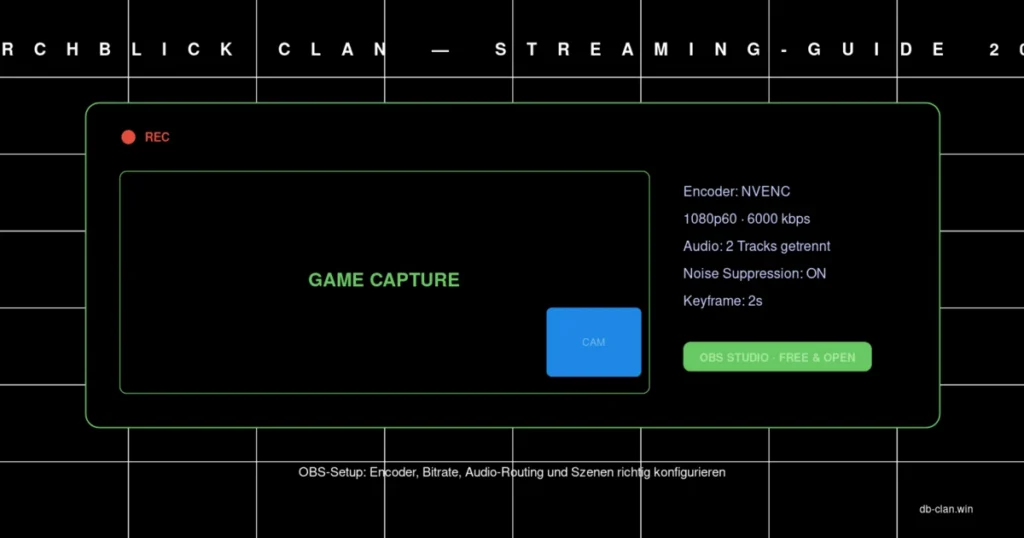
Wir empfehlen intern NVENC für alle Mitglieder mit Nvidia-GPU, 6000 kbps bei 1080p60 als Standardwert und getrennte Audio-Tracks für Aufnahme und Live-Stream. Fragen zum eigenen Setup? Postet eure Statistik-Dock-Werte im Discord-Kanal #stream-setup, bevor ihr live geht — mehrere erfahrene Streamer im Clan schauen kurz drüber. Weitere Config-Guides findet ihr in der Tutorial-Kategorie, etwa unser CS2 Pro Autoexec für die passende Ingame-Performance nebenbei.
Angaben zu Software-Versionen und Einstellungen ohne Gewähr — OBS wird regelmäßig aktualisiert, aktuelle Menüpfade können abweichen.