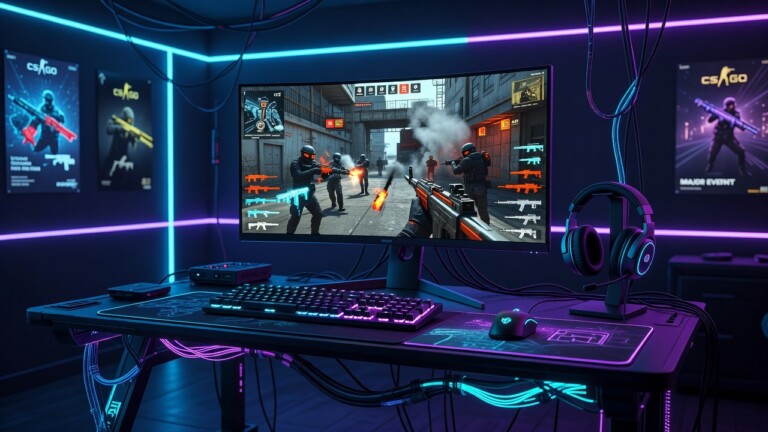
In CS:GO (und natürlich auch im Nachfolger CS2) macht eine starke Config oft den entscheidenden Unterschied zwischen einem glorreichen Sieg und einer bitteren Niederlage. Mit dieser optimierten Beispiel-Config holst du absolut das Maximum aus deinem Gameplay heraus – sie ist das perfekte Setup für ehrgeizige Einsteiger und routinierte Fortgeschrittene!

Die wichtigsten Settings erklärt

Zunächst haben wir das Crosshair angepasst: Eine markante grüne Farbe, keine irritierenden Punkte in der Mitte, Abstand -2, Größe 2 und Dicke 1 sorgen für die allerbeste Sichtbarkeit auf jeder Map und gestochen scharfe Präzision bei Headshots. Das Outline ist bewusst deaktiviert, damit es auf dunkleren Hintergrundtexturen nicht störend wirkt.

Beim Viewmodel sorgt ein FOV von 68 mit den Offsets X=2.5, Y=1 und Z=-1.5 für ein absolut optimales Sichtfeld. Die Waffe nimmt weniger Platz auf dem Bildschirm ein. Die Shift-Werte (Left 0.5, Right 0.25) runden die professionelle Ausrichtung perfekt ab und reduzieren die störenden Bewegungen beim Laufen.

Die Audio-Einstellungen verbessern deine Konzentration spürbar: Volume und Voice auf 0.5, Mixahead 0.05 minimieren störende Audio-Verzögerungen, sodass du Steps früher hörst. Musik, Roundstart- und Roundend-Volume sind knallhart auf 0 gesetzt, damit in Clutch-Situationen rein gar nichts ablenkt.

Zuletzt steht die Sensitivity beispielhaft auf 2.0 (bei 400 DPI) – ein idealer Ausgangswert für präzise Schüsse, sauberes Tracking und schnelle Reaktionen beim Flick-Shooting.

Exklusive Pro-Tipps zur Config

  • DPI beachten: Denke daran, dass deine Ingame-Sensitivity direkt mit der DPI deiner Maus zusammenhängt. Finde den Sweetspot (die eDPI), der für dich am besten funktioniert!
  • Bindings anpassen: Ergänze die Config durch nützliche Jump-Throw-Binds oder Quick-Switch-Skripte für Granaten, um noch flexibler agieren zu können.
  • Radar-Settings: Ein auszoomtes Radar hilft enorm. Setze cl_radar_scale auf 0.4 oder 0.3, um die gesamte Map im Blick zu behalten!

Die Durchblick Clan CS:GO Config zum selbst einbauen:

// Crosshair
cl_crosshaircolor 4
cl_crosshairdot 0
cl_crosshairgap -2
cl_crosshairsize 2
cl_crosshairstyle 4
cl_crosshairthickness 1
cl_crosshair_drawoutline 0

// Viewmodel
viewmodel_fov 68
viewmodel_offset_x 2.5
viewmodel_offset_y 1
viewmodel_offset_z -1.5
cl_viewmodel_shift_left_amt 0.5
cl_viewmodel_shift_right_amt 0.25

// Audio
volume 0.5
voice_scale 0.5
snd_mixahead 0.05
snd_musicvolume 0
snd_roundstart_volume 0
snd_roundend_volume 0

// Sensitivity
sensitivity 2.0

CS:GO Config editieren und erfolgreich starten:

Schritt 1: Öffne deinen Config-Ordner. Den Pfad Steam\steamapps\common\Counter-Strike Global Offensive\csgo\cfg im Explorer eingeben oder ganz einfach über Steam: Rechtsklick auf CS:GO -> Eigenschaften -> Lokale Dateien -> Durchsuchen.

Schritt 2: Erstelle oder bearbeite deine persönliche Config. Im Ordner eine neue Datei namens “autoexec.cfg” anlegen oder eine bestehende öffnen. Mit einem Texteditor (wie Notepad++) die gewünschten Werte von oben einfügen.

Schritt 3: Speichern und schließen. Alle Änderungen sichern und den Texteditor beenden.

Schritt 4: Starte das Game mit der neuen Config. Konsole mit ~ öffnen und exec autoexec eingeben – alternativ +exec autoexec in die Startoptionen von Steam eintragen. Fertig!

Jetzt sind alle Profi-Einstellungen aktiv. Viel Erfolg beim nächsten Match – schnapp dir das MVP und zeig ihnen, was im Durchblick Clan steckt!